
Fino a poco tempo fa Claude era conosciuto soprattutto come un assistente bravo a scrivere e a ragionare. Oggi è diventato molto di più: una vera piattaforma di produttività con cui puoi creare documenti, sviluppare software, lavorare direttamente sui tuoi file e automatizzare attività ripetitive.
Il problema? Le funzionalità sono tante e i nomi si assomigliano — Projects, Skills, Artifacts, Claude Code, Cowork, Plugin — ed è facile confondersi.
In questa guida le vediamo una per una, con parole semplici e qualche schema per fissare le idee. L’obiettivo è farti capire cosa fa ciascuna funzione e quando conviene usarla, così da sfruttare davvero tutto il potenziale di Claude nel 2026.
Indice
- Indice
- Come iniziare
- Chat, sessione e progetto: tre cose da non confondere
- I progetti: il tuo spazio di lavoro
- Skills: insegnare a Claude come lavora
- Artifacts: contenuti pronti da usare
- Claude Code: l’agente per sviluppare software
- Cowork: Claude che lavora al posto tuo
- Plugin: Claude su misura per il tuo ruolo
- Si possono creare agenti su Claude?
- Connessioni con i servizi esterni (MCP)
- Piano gratuito o a pagamento?
- Consigli per ottenere risultati migliori
Come iniziare
Per usare Claude basta creare un account e accedere dall’interfaccia web, oppure scaricare l’app desktop o mobile.
Una volta dentro puoi:
- aprire una nuova conversazione (chat);
- caricare documenti e immagini;
- organizzare il lavoro in Projects;
- generare contenuti con gli Artifacts;
- attivare funzioni extra come la ricerca sul web, la creazione di file e l’esecuzione di codice dalle impostazioni.
Un consiglio: molte funzioni avanzate vanno attivate. Se non vedi Artifacts o la creazione di file, controlla nelle impostazioni (Settings) che sia attiva l’opzione “Code execution and file creation”.
Chat, sessione e progetto: tre cose da non confondere
Questa è la parte che genera più confusione, quindi partiamo da qui.
Chat, sessione e progetto non sono la stessa cosa su scale diverse: sono tre concetti indipendenti.
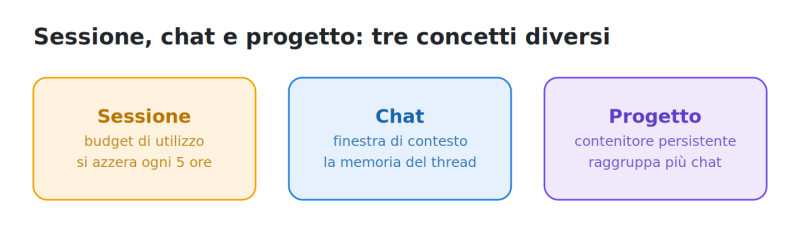
- La chat è una singola conversazione, con la sua “memoria” (la finestra di contesto). Quando la chat diventa lunghissima, le parti più vecchie escono dal contesto e Claude tende a “dimenticarle”.
- La sessione non è un contenitore di conversazioni: è semplicemente il tuo budget di utilizzo, che si ricarica ogni 5 ore. In pratica indica quanto puoi lavorare in un certo periodo, non dove salvi le conversazioni.
- Il progetto è un contenitore persistente che raggruppa più chat insieme a documenti e istruzioni condivise.
Quando usare una chat e quando un progetto?
- Usa una singola chat per domande veloci o attività isolate: una traduzione, un riassunto, un’idea da buttare giù.
- Crea un progetto quando ti accorgi di incollare sempre gli stessi documenti o le stesse istruzioni in più conversazioni.
- Apri una chat nuova quando il thread si è allungato troppo e le risposte peggiorano: chiedi prima a Claude un riassunto di dove siete arrivati, poi riparti pulito.
I progetti: il tuo spazio di lavoro
I Progetti ti permettono di raccogliere conversazioni, documenti e istruzioni nello stesso spazio di lavoro.
Ogni progetto contiene tre cose:
- le chat collegate a quel tema;
- una knowledge base, cioè i file e i documenti di riferimento che Claude può consultare in tutte le chat del progetto (senza doverli ricaricare ogni volta);
- le istruzioni di progetto, che definiscono ruolo, tono e regole valide per ogni conversazione.
Ad esempio puoi creare un progetto per il marketing, uno per il tuo blog, uno per lo sviluppo di un’app e uno per la gestione dei clienti. In questo modo Claude mantiene il contesto e le risposte diventano molto più coerenti.
Due cose utili da sapere:
- I Projects sono disponibili anche nel piano gratuito, con un massimo di 5 progetti; sui piani a pagamento non hai questo limite.
- Quando i documenti caricati diventano tanti, Claude attiva automaticamente una modalità di ricerca intelligente (RAG) che espande la capacità del progetto fino a 10 volte, senza che tu debba configurare nulla.
Skills: insegnare a Claude come lavora
Le Skills sono una delle novità più interessanti.
Una Skill è una cartella di istruzioni, conoscenze e procedure che Claude richiama automaticamente quando riconosce un certo tipo di attività. In pratica ti evita di riscrivere ogni volta gli stessi prompt e rende i risultati più costanti.
Funzionano per “rivelazione progressiva”: Claude legge il nome e la descrizione di tutte le Skill disponibili, capisce quali servono per la tua richiesta e carica solo quelle. Così non si “intasa” la memoria con istruzioni inutili.
Esistono diversi tipi di Skill:
- quelle di Anthropic già pronte (ad esempio per creare file Word, Excel, PowerPoint e PDF);
- le Skill personalizzate, che crei tu caricando una cartella con un file di istruzioni ed eventuali script;
- le Skill delle organizzazioni (nei piani Team ed Enterprise), distribuite a tutto il team;
- le Skill dei partner, pensate per lavorare con strumenti come Notion o Figma.
Qualche esempio di Skill utile: scrivere articoli con una certa struttura, revisionare documentazione tecnica, analizzare file Excel o generare verbali di riunione sempre nello stesso formato.
Le Skills sono disponibili anche nel piano gratuito e per usarle serve avere attiva l’opzione di esecuzione codice e creazione file.
Artifacts: contenuti pronti da usare
Gli Artifacts sono i contenuti che Claude mostra in un pannello dedicato, a lato della conversazione, invece che dentro la chat. Così è molto più facile leggerli, modificarli e riutilizzarli.
Puoi usarli per creare:
- documenti (in Markdown o testo);
- snippet di codice;
- pagine HTML;
- immagini SVG;
- diagrammi e flowchart;
- componenti interattivi (ad esempio in React);
- piccole applicazioni web.
Un paio di dettagli che li rendono davvero comodi:
- Versioni: puoi passare da una versione all’altra dell’artifact e tornare indietro se una modifica non ti convince.
- Pubblicazione: con il tasto “Publish” crei un link condivisibile e aggiungi l’artifact alla tua libreria.
- Memoria persistente (sui piani a pagamento): gli artifact pubblicati possono salvare dati tra una sessione e l’altra, utile per creare piccoli tracker o diari.
Anche gli Artifacts richiedono l’opzione di esecuzione codice e creazione file attiva.
Claude Code: l’agente per sviluppare software
Claude Code è lo strumento pensato per lo sviluppo software.
Non si limita a generare codice: capisce l’intero progetto, modifica i file, esegue comandi, usa Git e ti accompagna lungo tutto il ciclo di sviluppo. È disponibile da terminale, nell’app desktop e negli editor come VS Code e JetBrains, e può essere esteso con Skills, plugin, hook e connettori MCP verso servizi esterni.
È lo strumento perfetto per chi pratica il vibe coding, cioè creare software descrivendo cosa si vuole in linguaggio naturale. Se ti incuriosisce, ne ho parlato passo passo in questa guida pratica al Vibe Coding.
Cowork: Claude che lavora al posto tuo
Cowork è l’evoluzione del classico assistente in chat, ma pensato per il lavoro d’ufficio (non per lo sviluppo).
La differenza chiave sta nell’accesso ai tuoi file.
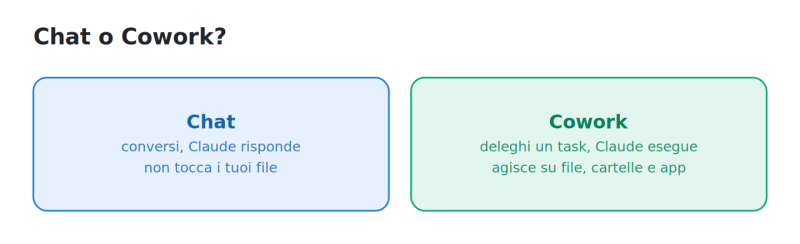
Nella chat normale Claude risponde ai tuoi messaggi ma non tocca i tuoi file. In Cowork, invece, gli dai il permesso di leggere, modificare e creare file nelle cartelle che indichi tu: così porta a termine il compito, invece di limitarsi a spiegarti come farlo. È descritto da Anthropic come “Claude Code per il resto del tuo lavoro”.
Tra gli usi più interessanti:
- organizzare automaticamente i download;
- trasformare screenshot di ricevute in un foglio spese;
- creare report a partire da appunti sparsi;
- aggiornare fogli Excel e preparare presentazioni;
- gestire attività ripetitive.
Alcune cose utili da sapere: Cowork gira su desktop (con web e mobile in versione beta), puoi iniziare un task alla scrivania e controllarlo dal telefono, e se chiudi il portatile continua a lavorare. Puoi anche schedulare un compito con cadenza giornaliera, settimanale o mensile e farlo girare da solo.
Plugin: Claude su misura per il tuo ruolo
I Plugin servono a personalizzare Claude per un ruolo o un flusso di lavoro specifico.
Un plugin può contenere:
- Skills;
- connettori verso servizi esterni;
- sub-agent (agenti specializzati);
- comandi personalizzati.
In pratica ti permettono di trasformare Claude in un assistente su misura per marketing, sviluppo, vendite, risorse umane o qualsiasi altro ambito, mettendo insieme in un unico pacchetto tutto ciò che serve.
Si possono creare agenti su Claude?
Sì, ed è una delle domande più frequenti. Un “agente” è un Claude che lavora in autonomia su un compito. Ci sono più strade, a seconda di quanto vuoi metterci mano tecnicamente.
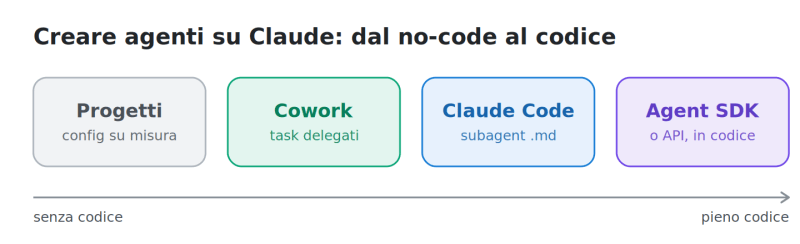
- Progetti (senza codice): non è un agente autonomo vero e proprio, ma un progetto con istruzioni fisse e knowledge base è di fatto un assistente su misura per un ruolo.
- Cowork (senza codice): la via più semplice per avere un agente che lavora davvero. Gli deleghi un compito multi-step e lui lo esegue sui tuoi file, con la possibilità di schedularlo.
- Claude Code – subagent (poco codice): qui crei agenti veri con pochissimo sforzo. I subagent sono file di testo (Markdown) in cui definisci nome, descrizione, strumenti e istruzioni; puoi persino chiedere a Claude di scriverli per te. La sessione principale poi delega automaticamente il lavoro al subagent giusto.
- Claude Agent SDK / API (pieno codice): il livello per sviluppatori. L’Agent SDK (in Python e TypeScript) mette a disposizione lo stesso “motore” di Claude Code per costruire agenti autonomi da integrare nei tuoi prodotti o nelle tue pipeline.
In breve: Cowork se vuoi un agente pronto senza codice, Claude Code per crearne uno tuo con un file di testo, Agent SDK per soluzioni su misura da integrare altrove.
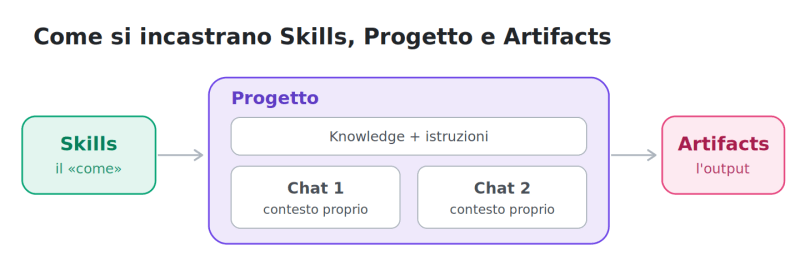
Come si incastrano tutti questi pezzi? Le Skills insegnano a Claude come fare le cose, gli Artifacts sono l’output che produci e riutilizzi, e il Progetto è il contenitore che tiene insieme chat, file e istruzioni.
Connessioni con i servizi esterni (MCP)
Claude può collegarsi a molti strumenti esterni grazie al protocollo MCP (Model Context Protocol), che gli permette di recuperare informazioni e agire senza doverle copiare a mano nella chat.
Tra i servizi che puoi collegare: GitHub, Google Drive, Gmail, Slack, Notion, DocuSign e altri. È lo stesso meccanismo che, nel vibe coding, consente a Claude di creare tabelle nel database o pubblicare un’app senza uscire dalla conversazione.
Piano gratuito o a pagamento?
La versione gratuita è più che sufficiente per iniziare e provare le funzioni principali.
I piani Pro e Max offrono in più:
- limiti di utilizzo più elevati;
- accesso alle funzioni più avanzate e agli strumenti agentici come Cowork e Cloude Code;
- prestazioni migliori sui progetti complessi.
Ricorda che l’utilizzo si misura a “sessioni” che si azzerano ogni 5 ore, a cui si affianca un limite settimanale. I prezzi e i dettagli dei piani cambiano spesso, quindi ti consiglio di verificarli sulla pagina ufficiale di Anthropic al momento in cui leggi.
Consigli per ottenere risultati migliori
Per sfruttare davvero Claude:
- Organizza il lavoro in Projects, così mantiene il contesto tra una chat e l’altra.
- Crea Skills per le attività che ripeti spesso: risparmi tempo e ottieni risultati costanti.
- Usa gli Artifacts quando devi produrre documenti, codice o piccole app da riutilizzare.
- Affidati a Claude Code per lo sviluppo e a Cowork per il lavoro d’ufficio da automatizzare.
- Dai sempre contesto ed esempi: la maggior parte delle risposte deludenti nasce da un prompt troppo scarno, non da un limite dello strumento.
Ti è stato utile questo articolo? Iscriviti alla newsletter per non perderti le prossime guide sull’intelligenza artificiale, e dai un’occhiata alla mia libreria di AI Tools per trovare lo strumento che fa per te.


