
Con Notion AI puoi trasformare appunti, libri e lezioni in riassunti chiari, quiz per il ripasso e piani di studio personalizzati. In questa guida scoprirai come sfruttarlo al meglio con esempi pratici e istruzioni passo-passo.
Indice
Cos’è Notion AI?
Notion AI è l’assistente intelligente integrato in Notion, la piattaforma di produttività più amata da studenti e professionisti. Ti aiuta a riassumere testi, creare quiz, migliorare appunti e organizzare lo studio in un unico spazio.
Prezzo: Freemium – disponibile gratis con funzioni base, ma alcune funzioni avanzate richiedono un piano a pagamento.
Principali funzionalità:
- Riassunti automatici: sintetizza capitoli, articoli o appunti.
- Creazione quiz: genera domande per autovalutarti.
- Organizzazione contenuti: dashboard per materie e lezioni.
- Supporto alla scrittura: migliora testi e appunti poco chiari.
- Brainstorming e schemi: utile per saggi, presentazioni e progetti.
Esempi pratici di utilizzo
Organizzare lo studio
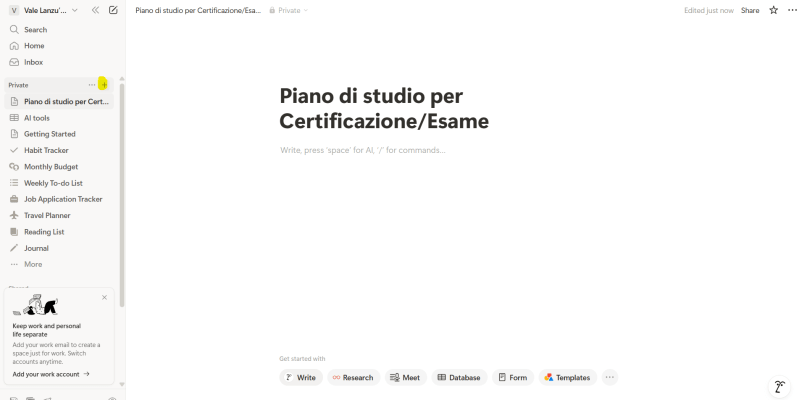
- Crea una nuova pagina per il tuo piano di studi (‘+’ sul menu a sinistra)
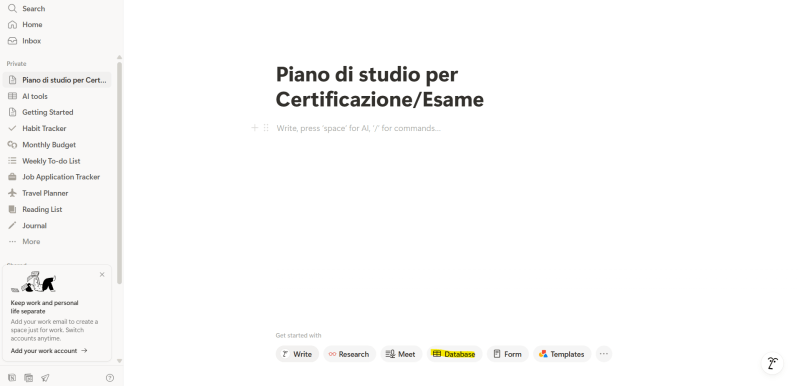
- Dai un titolo e seleziona ‘Database’ negli shortcut in basso
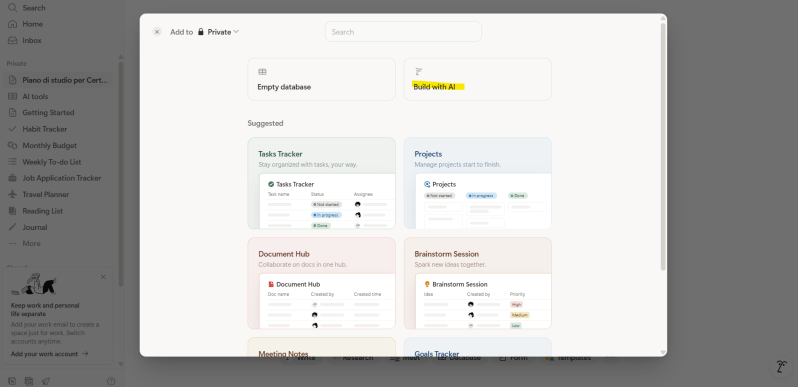
- Seleziona ‘Build with AI’
- Scrivi “/AI → Generate Study Plan:” (oppure in italiano “Genera un piano di studio”) spiegando poi il piano studi che ti serve (per quanti e quali giorni della settimana, eventualmente le ore da impiegare, e l’argomento)
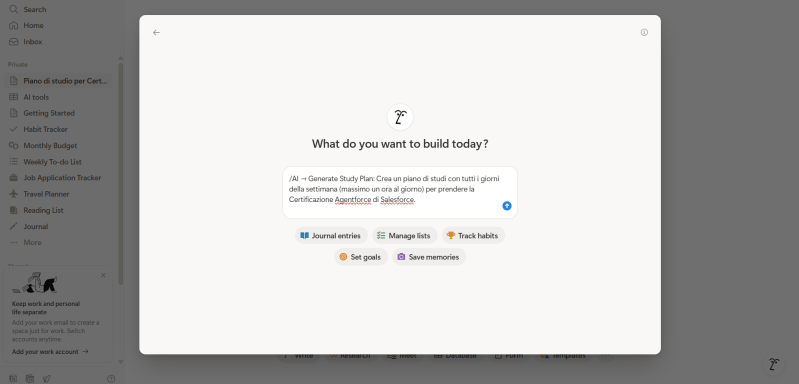
- Poi premi la freccia blu per dare il via alla creazione. L’AI si metterà al lavoro.
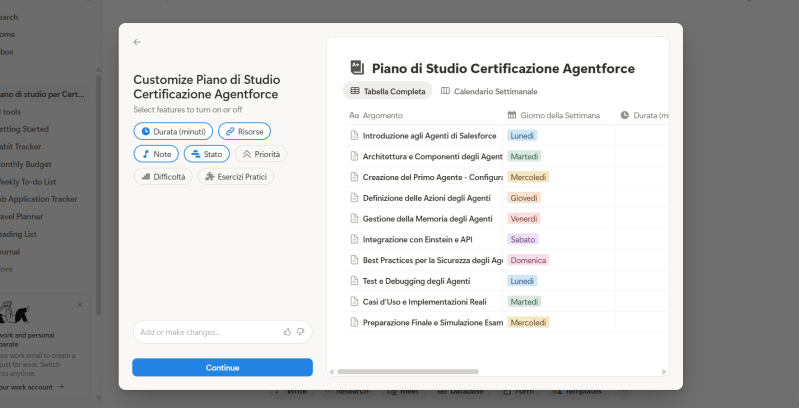
- Puoi chiedere ulteriormente di modificare il piano all’AI rispetto quello che non ti convince. Una volta ultimate le modifiche clicca ‘Continue’.
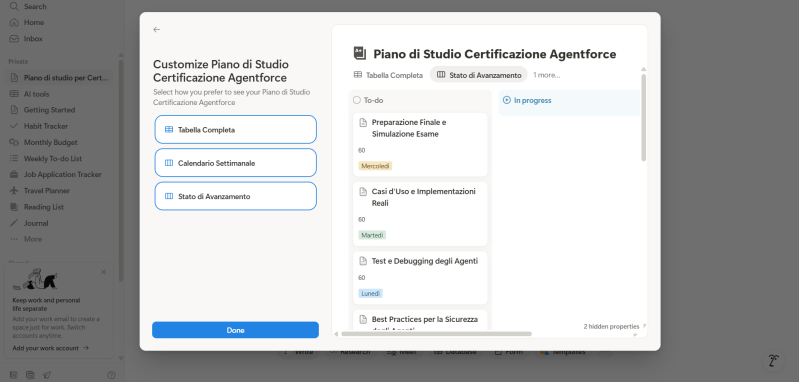
- Scegli il formato che vuoi visualizzare: tabellare, in calendario o in base allo stato di completamento. Poi clicca su ‘Done’.

- Ecco qui il tuo piano. Puoi scegliere se modificarlo ulteriormente e aggiornarlo mano mano che prosegui con lo studio.
Riassumere un testo o un capitolo
- Incolla il testo in Notion nella Home scrivendo prima l’istruzione (esattamente come faresti in un chatbot). Esempio: “Riassumi questo testo” oppure “Elenca i 5 punti chiave”.
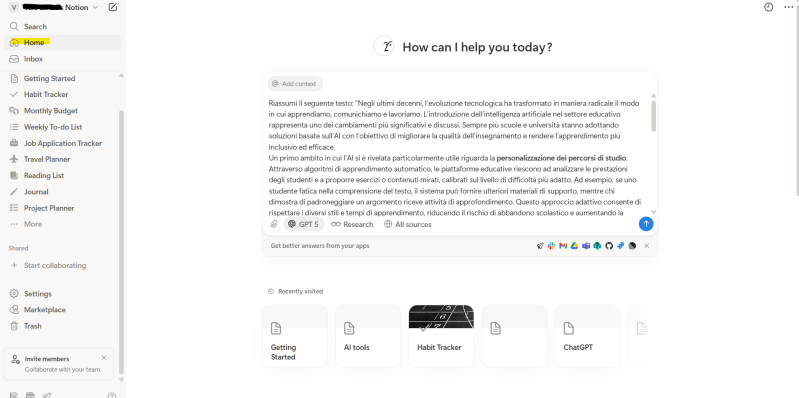
- Clicca sulla freccia azzurra a destra del testo che hai incollato: otterrai il tuo riassunto e i punti chiave
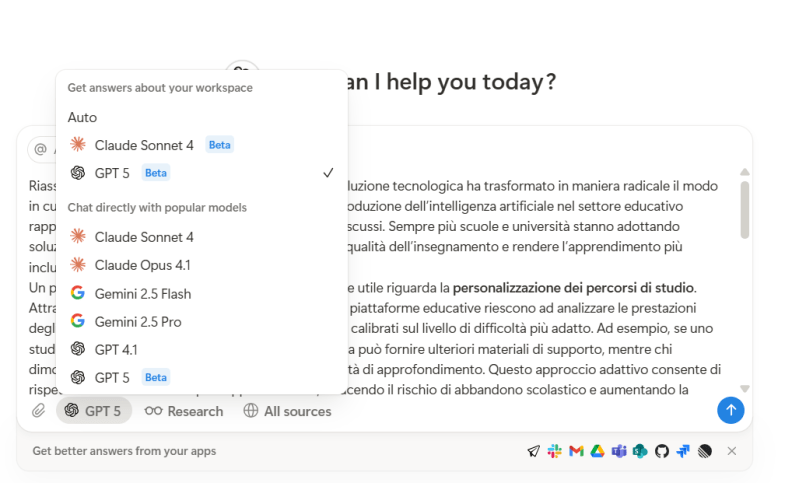
Tips! Puoi scegliere il modello di riferimento da utilizzare, io ho scelto GPT 5, dato che è l’ultimo uscito, ma anche Claude Sonnet 4 è molto valido.
Migliorare appunti e scrittura
- Nella Home, incolla il testo scritto di fretta o importa i file come negli esempi precedenti .
- Scrivi “Migliora la scrittura” e poi clicca la freccia blu.
- Ottieni una versione più chiara e leggibile.
Creare domande o test di ripasso
- Incolla il testo come nell’esempio precedente, oppure allega il pdf (dall’icona ‘graffetta’) del documento che devi studiare.
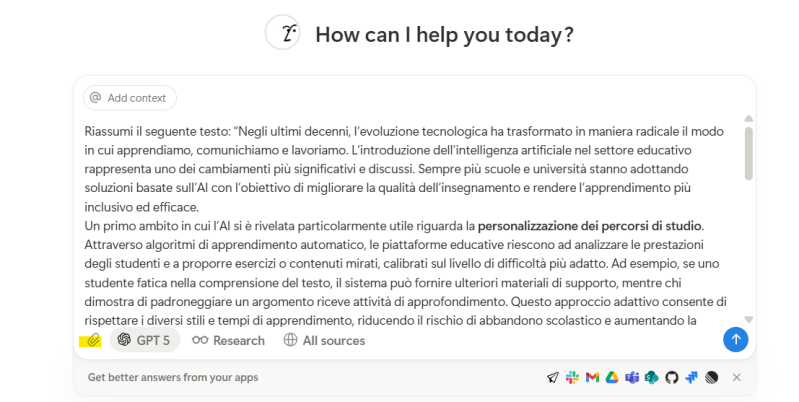
- Nel testo come primissima istruzione inserisci: “Crea Quiz“, poi clicca sulla freccia azzurra.
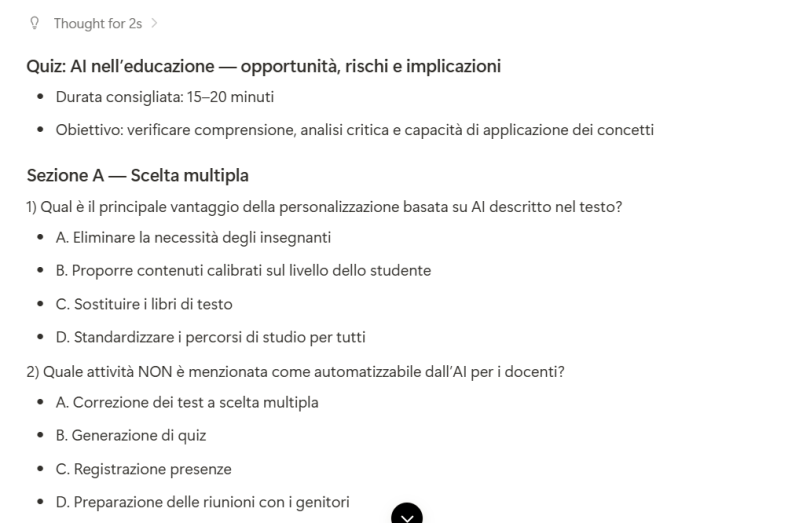
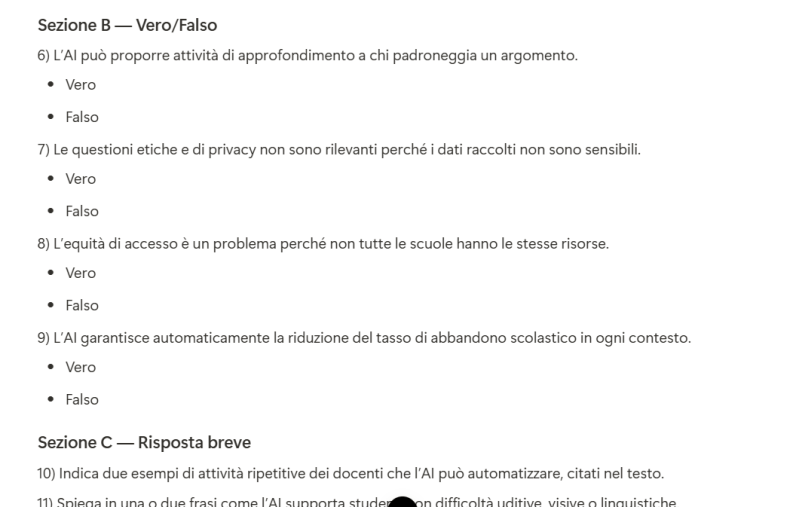
- L’IA genererà il quiz: nel mio caso mi ha generato sia domande a scelta multipla, vero/falso e domande aperte, fornendo anche le soluzioni
Questi erano alcuni consigli pratici per iniziare a usare Notion AI nello studio di tutti i giorni. Ricorda che non serve imparare tutto subito: puoi partire da una funzione, sperimentare e capire come si adatta al tuo metodo di apprendimento. Con il tempo troverai il tuo modo personale di integrare l’intelligenza artificiale nello studio, rendendolo più leggero, organizzato ed efficace.


