
Con Notion AI puoi trasformare appunti, libri e lezioni in riassunti chiari, quiz per il ripasso e piani di studio personalizzati. In questa guida scoprirai come sfruttarlo al meglio con esempi pratici e istruzioni passo-passo.
Indice
Cos’è Notion AI?
Notion AI è l’assistente intelligente integrato in Notion, la piattaforma di produttività più amata da studenti e professionisti. Ti aiuta a riassumere testi, creare quiz, migliorare appunti e organizzare lo studio in un unico spazio.
Prezzo: Freemium – disponibile gratis con funzioni base, ma alcune funzioni avanzate richiedono un piano a pagamento.
Principali funzionalità:
- Riassunti automatici: sintetizza capitoli, articoli o appunti.
- Creazione quiz: genera domande per autovalutarti.
- Organizzazione contenuti: dashboard per materie e lezioni.
- Supporto alla scrittura: migliora testi e appunti poco chiari.
- Brainstorming e schemi: utile per saggi, presentazioni e progetti.
Esempi pratici di utilizzo
Organizzare lo studio
- Crea una nuova pagina per il tuo piano di studi (‘+’ sul menu a sinistra)
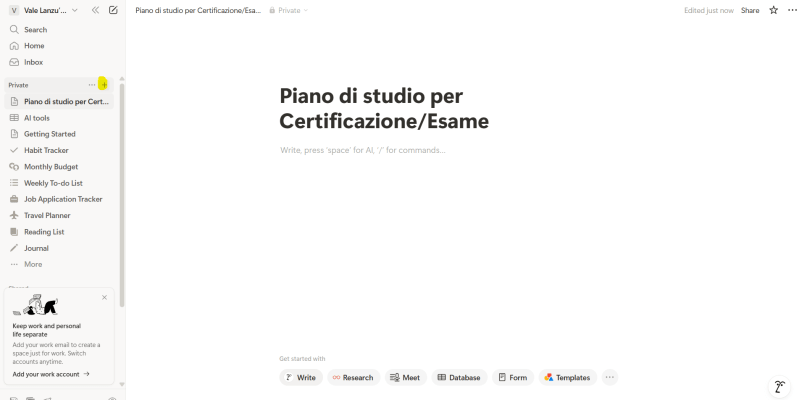
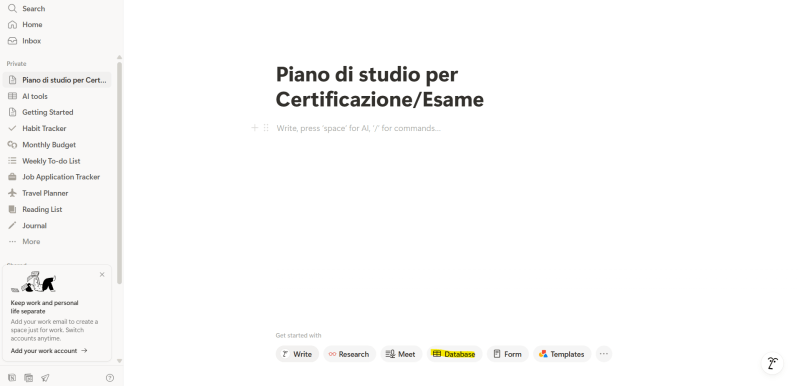
- Dai un titolo e seleziona ‘Database’ negli shortcut in basso
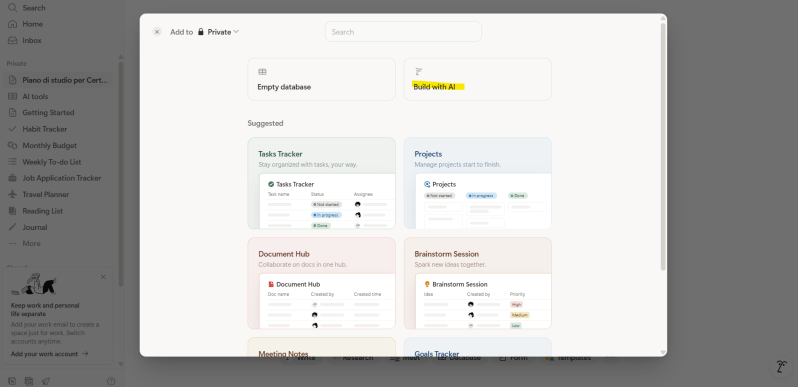
- Seleziona ‘Build with AI’
- Scrivi “/AI → Generate Study Plan:” (oppure in italiano “Genera un piano di studio”) spiegando poi il piano studi che ti serve (per quanti e quali giorni della settimana, eventualmente le ore da impiegare, e l’argomento)
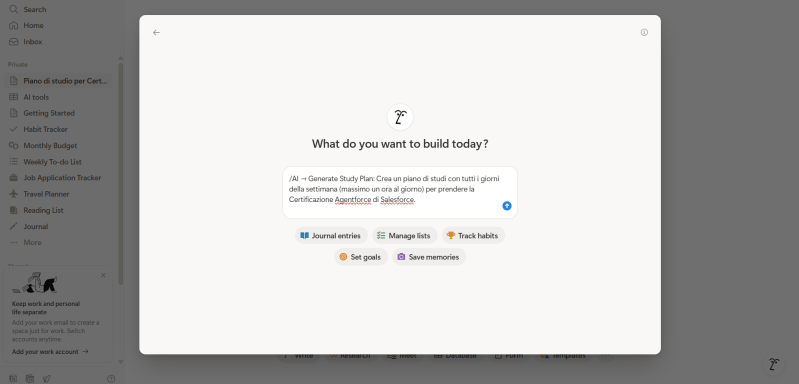
- Poi premi la freccia blu per dare il via alla creazione. L’AI si metterà al lavoro.
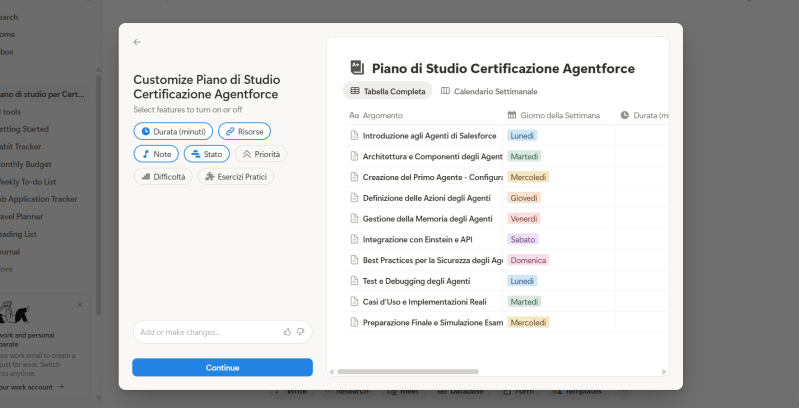
- Puoi chiedere ulteriormente di modificare il piano all’AI rispetto quello che non ti convince. Una volta ultimate le modifiche clicca ‘Continue’.
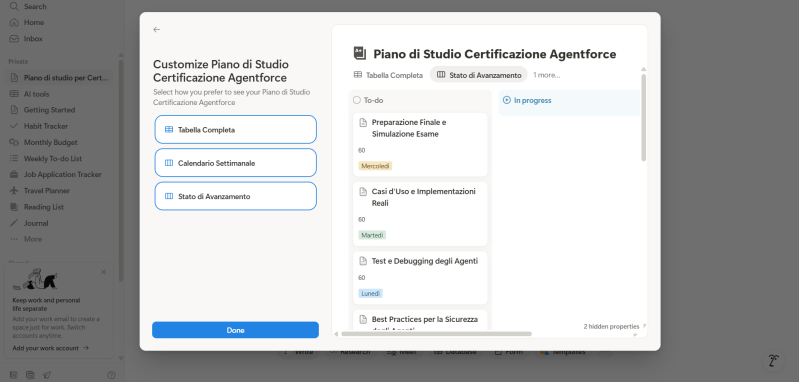
- Scegli il formato che vuoi visualizzare: tabellare, in calendario o in base allo stato di completamento. Poi clicca su ‘Done’.

- Ecco qui il tuo piano. Puoi scegliere se modificarlo ulteriormente e aggiornarlo mano mano che prosegui con lo studio.
Riassumere un testo o un capitolo
- Incolla il testo in Notion nella Home scrivendo prima l’istruzione (esattamente come faresti in un chatbot). Esempio: “Riassumi questo testo” oppure “Elenca i 5 punti chiave”.
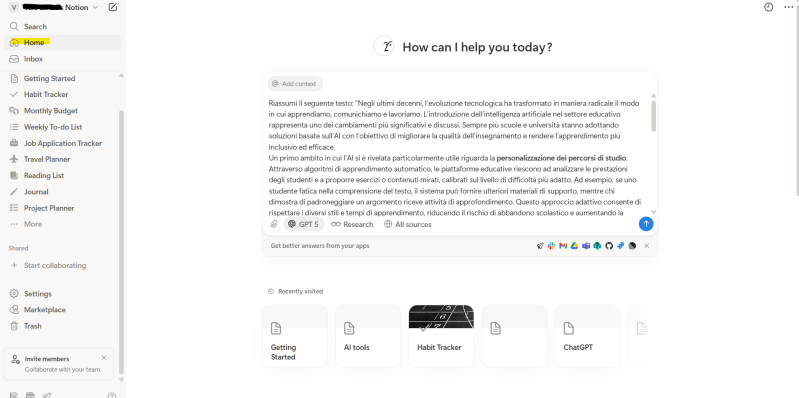
- Clicca sulla freccia azzurra a destra del testo che hai incollato: otterrai il tuo riassunto e i punti chiave
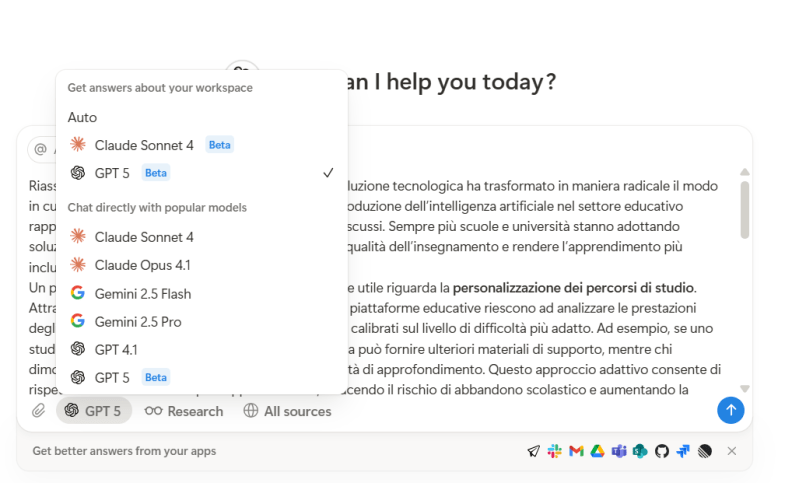
Tips! Puoi scegliere il modello di riferimento da utilizzare, io ho scelto GPT 5, dato che è l’ultimo uscito, ma anche Claude Sonnet 4 è molto valido.
Migliorare appunti e scrittura
- Nella Home, incolla il testo scritto di fretta o importa i file come negli esempi precedenti .
- Scrivi “Migliora la scrittura” e poi clicca la freccia blu.
- Ottieni una versione più chiara e leggibile.
Creare domande o test di ripasso
- Incolla il testo come nell’esempio precedente, oppure allega il pdf (dall’icona ‘graffetta’) del documento che devi studiare.
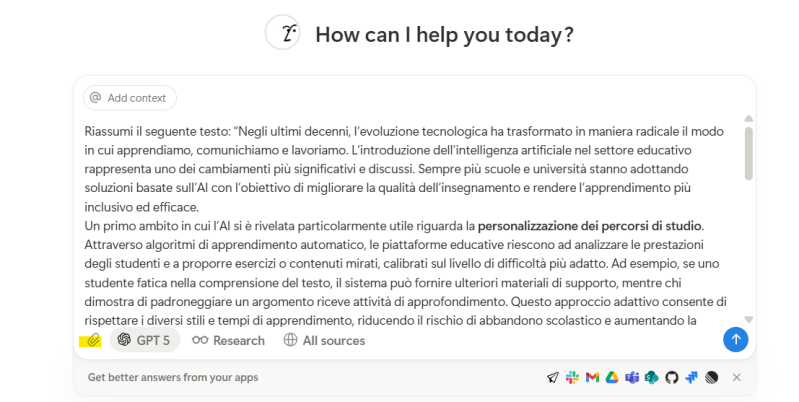
- Nel testo come primissima istruzione inserisci: “Crea Quiz“, poi clicca sulla freccia azzurra.
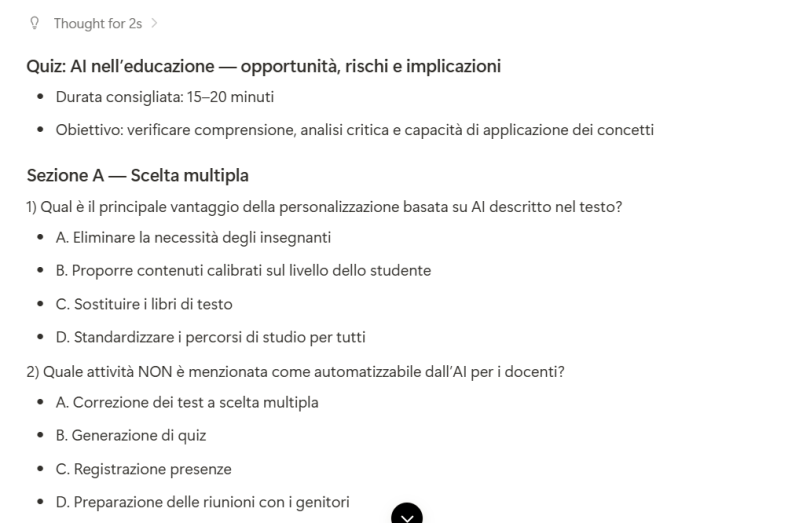
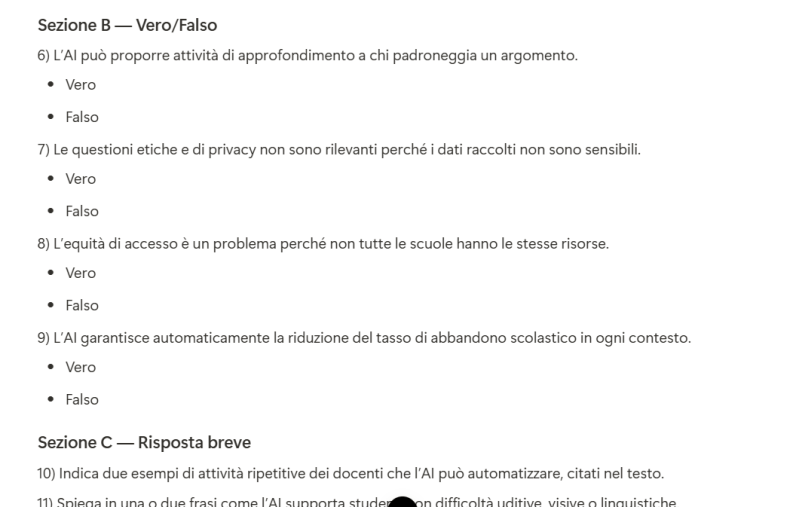
- L’IA genererà il quiz: nel mio caso mi ha generato sia domande a scelta multipla, vero/falso e domande aperte, fornendo anche le soluzioni
Questi erano alcuni consigli pratici per iniziare a usare Notion AI nello studio di tutti i giorni. Ricorda che non serve imparare tutto subito: puoi partire da una funzione, sperimentare e capire come si adatta al tuo metodo di apprendimento. Con il tempo troverai il tuo modo personale di integrare l’intelligenza artificiale nello studio, rendendolo più leggero, organizzato ed efficace.

 Valentina Lanzuise
Lascia un commento