
OpenAI continua ad arricchire ChatGPT con funzioni sempre più utili.
In questo articolo scoprirai non solo cosa è cambiato, ma anche come usare concretamente queste novità.
Indice
- Indice
- Progetti: organizzare tutto in un unico spazio
- Avvia un nuovo ramo della chat
- App integrate: connettere i tuoi strumenti di lavoro
- Studia e Impara: la modalità per l’apprendimento
Progetti: organizzare tutto in un unico spazio
I Progetti sono ambienti dedicati dove raccogliere conversazioni, file e impostazioni.
Cosa puoi fare:
- Creare un progetto per ogni tema (es. “Università”, “Marketing”, “Casa nuova”).
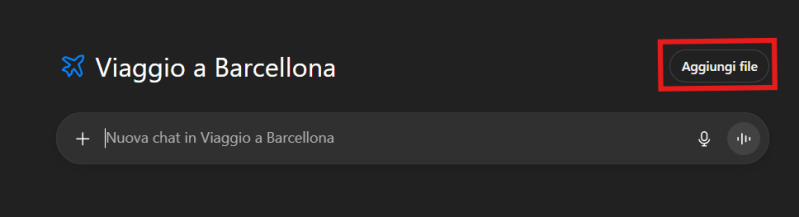
- Caricare i file pertinenti (PDF, Excel, Word, ecc.) e usarli nelle conversazioni.
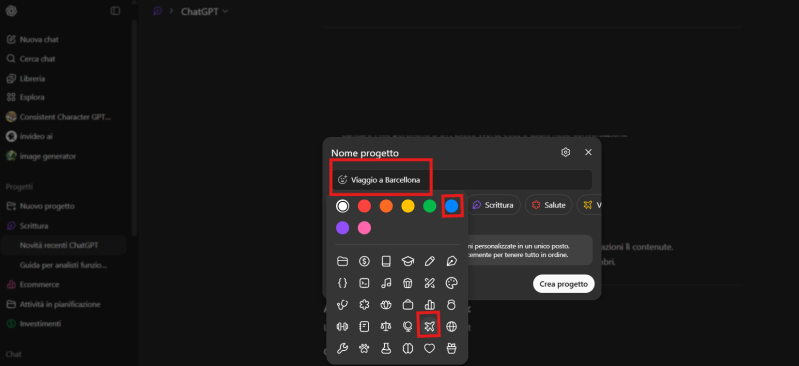
- Personalizzare colore e icona per distinguerlo subito.
- Condividere il progetto con colleghi se hai un piano Business.
Come usarli:
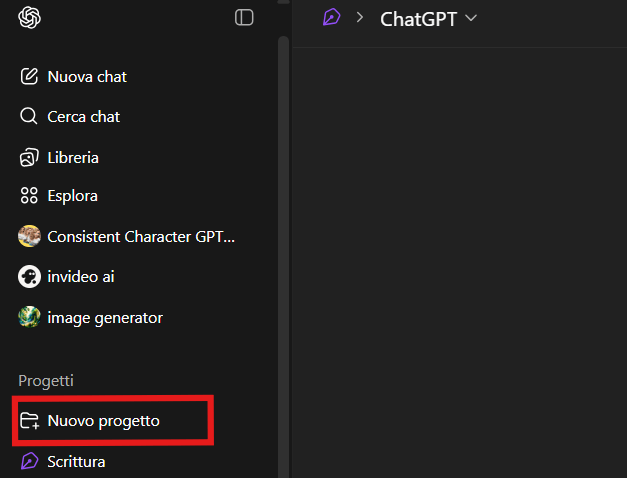
- Vai nella barra laterale di ChatGPT e clicca su “Nuovo progetto”.
- Assegna un nome e, se vuoi, un colore/icona.
- Carica i file cliccando su “Aggiungi file”.
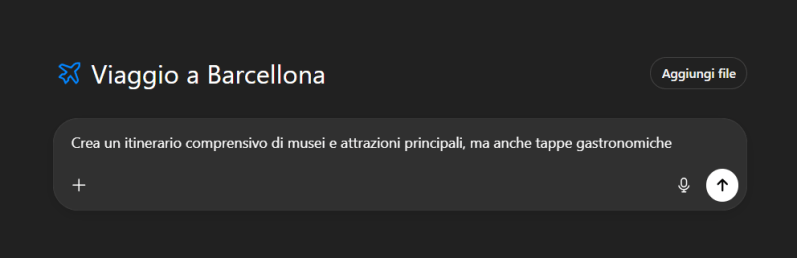
- Inizia a chattare dentro quel progetto: ChatGPT userà solo le informazioni lì contenute.
Avvia un nuovo ramo della chat
Questa funzione permette di creare una diramazione della conversazione, utile quando vuoi provare alternative senza perdere la cronologia originale.
Cosa puoi fare:
- Generare versioni diverse di uno stesso testo.
- Esplorare ipotesi differenti in un progetto complesso.
- Salvare varianti e confrontarle facilmente.
Come usarlo:
- Passa con il mouse sopra al messaggio da cui vuoi partire:
- “Organizza 5 giorni di vacanza”
- Poi ChatGPT mi ha chiesto se volessi la montagna o il mare e io ho scelto la montagna inizialmente
- Adesso voglio valutare invece l’esperienza al mare
- Clicca sui tre puntini (…) e seleziona “Avvia un nuovo ramo della chat”.
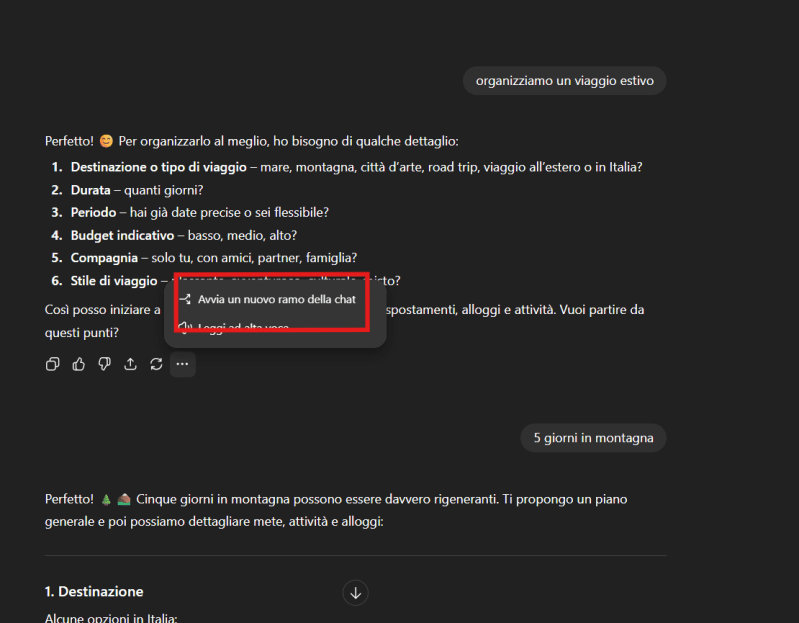
- Si aprirà una nuova conversazione parallela, ma con lo stesso contesto iniziale.

App integrate: connettere i tuoi strumenti di lavoro
Con le integrazioni app, ChatGPT diventa un hub centrale per i tuoi documenti e dati.
Cosa puoi fare:
- Collegare Google Drive o OneDrive.
- Importare i tuoi file direttamente dalla chat.
- Caricare e analizzare documenti senza cambiare piattaforma.
Come usarle:
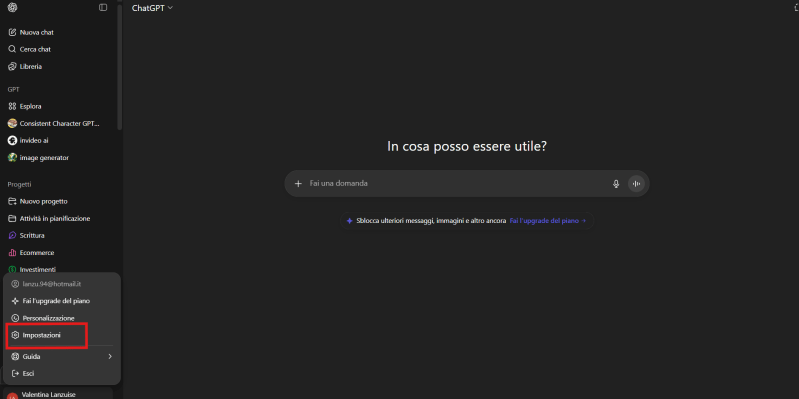
- Vai su Impostazioni
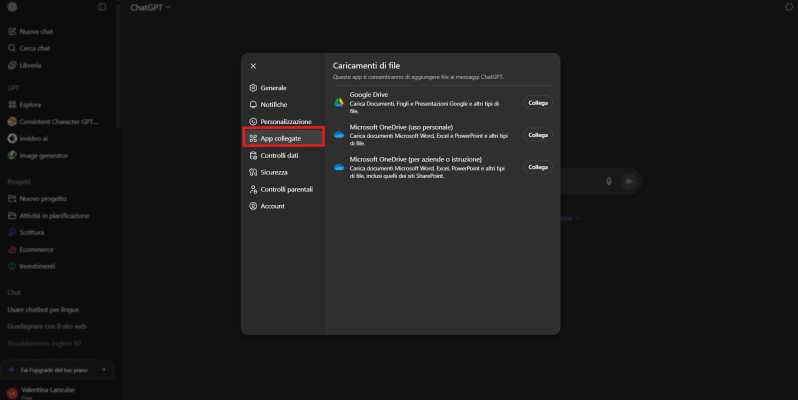
- Vai su App collegate
- Collega l’account dell’app che ti interessa (es. Google Drive).
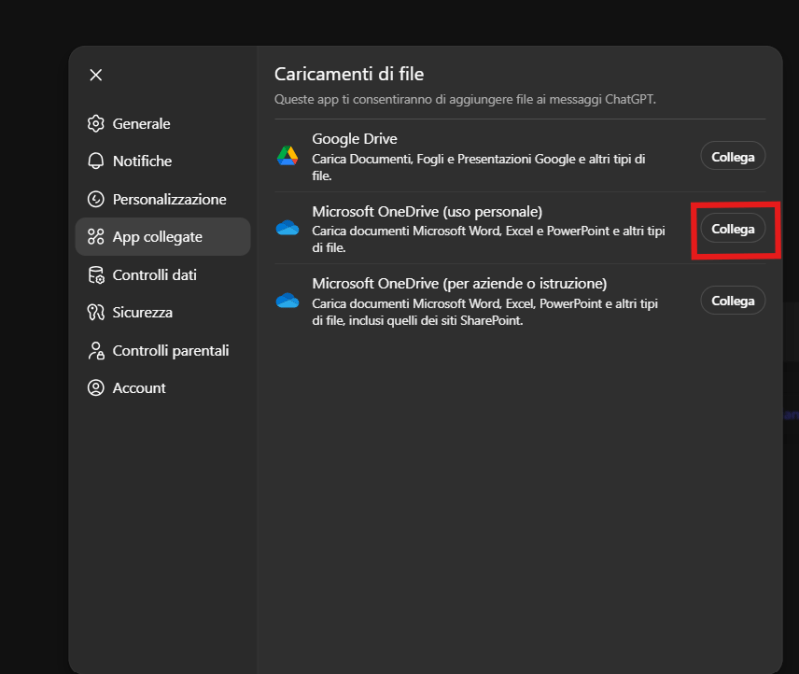
- Una volta collegato, potrai trovare nella chat lo shortcut per allegare i file:

Studia e Impara: la modalità per l’apprendimento
La modalità Studia e Impara è pensata per chi vuole usare ChatGPT come tutor personale.
Cosa puoi fare:
- Dichiarare il livello da cui parti (base, intermedio, avanzato).
- Ricevere spiegazioni progressive con esempi pratici.
- Fare quiz ed esercizi di verifica.
- Simulare casi studio realistici.
Come usarla:
- Nella chat seleziona la voce “Studia e Impara”.
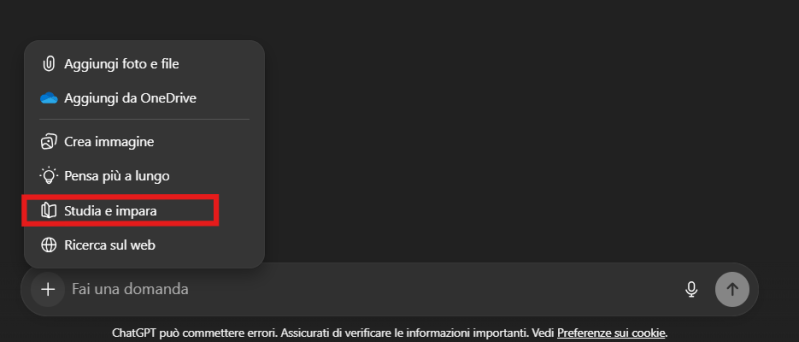
- Specifica cosa vuoi studiare (es. “machine learning di base” o “analisi dei bilanci”).

- ChatGPT ti farà delle domande per sapere il livello di partenza, dopodiché ti creerà un percorso graduale con spiegazioni, esempi e test. Buono studio!
Queste erano le novità! Il consiglio è di sperimentarle una per una: solo così puoi scoprire davvero come integrarle nella tua routine di lavoro o studio e trasformare ChatGPT in un assistente digitale completo.

 Valentina Lanzuise
Lascia un commento