
I video sono uno strumento potentissimo per comunicare online, e grazie all’AI crearli è sempre più facile e veloce. In questo articolo ti consiglio 4 tool che ho testato per creare video con l’intelligenza artificiale. Vedremo insieme un mini tutorial per ciascuno e ti mostrerò i risultati che puoi ottenere.
Indice
InVideo
InVideo è una piattaforma versatile per la creazione di video, ideale sia per i principianti sia per chi vuole ottenere risultati professionali in tempi brevi. Offre 10 minuti di video gratuiti a settimana con template e funzionalità di base, mentre la versione a pagamento sblocca una vasta libreria di risorse premium e opzioni avanzate per personalizzare i video.
Mini tutorial
- Una volta effettuato il login, potrai dare in pasto il tuo prompt al tool e creare il tuo video. Invideo offre anche dei comandi pre-impostati a seconda che tu voglia creare video corti, film di animazione, video divulgativi o abbia già a disposizione uno script. Sono soltanto alcuni degli innumerevoli template di prompt che puoi provare, trovi l’elenco completo cliccando su ‘Workflows’.

- In questo caso io ho voluto provare a generare un video animato, lasciando come topic il lancio di un corso di intelligenza artificiale. Ho potuto personalizzare i comandi scegliendo lo stile di animazione, la lingua, la musica e persino le voci dei personaggi. Nota: se usi l’opzione gratuita non è detto che tutte le opzioni potranno essere utilizzabili per la generazione del video
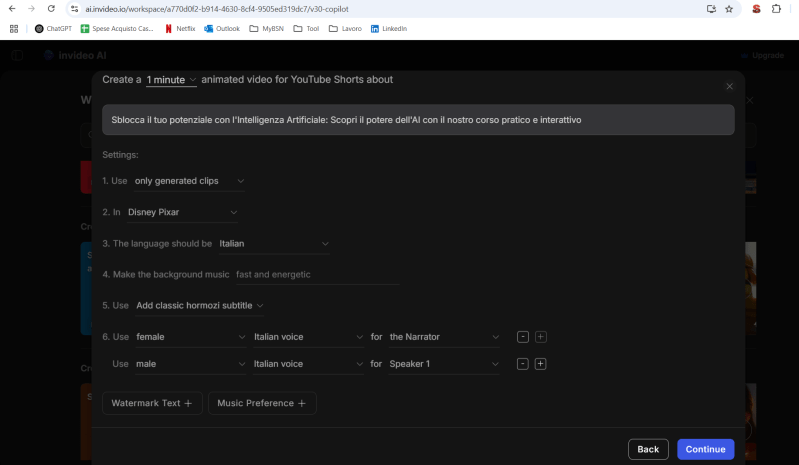
- A questo punto cliccando ‘Continue’, viene generato lo script, che volendo potrai rimaneggiare. Per creare il tuo video poi non dovrai fare altro che selezionare ‘Generate a video’.
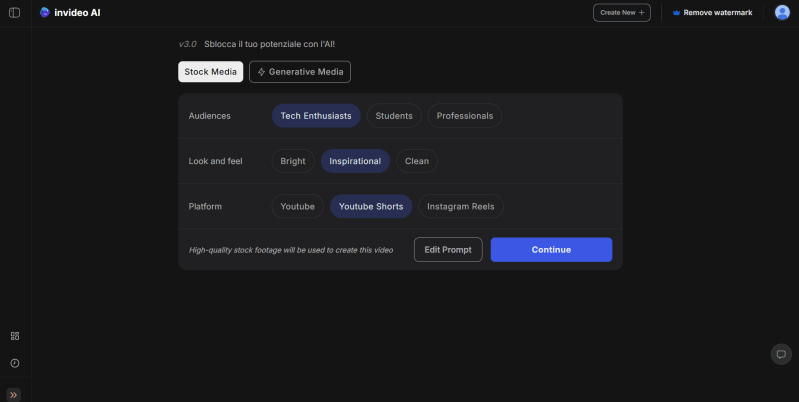
- Per continuare con la versione gratuita seleziona ‘Stock Media’ e inserisci le opzioni relative al pubblico di riferimento, il ‘feeling’ da suscitare e la piattaforma a cui è destinato il video, e clicca su ‘Continue’.
- Il tuo video verrà generato. Potrai scegliere se editarlo dando ulteriori comandi, oppure cliccando il tasto ‘Edit’

- Io ho deciso di modificare la musica e rivedere lo speech del video, dalle apposite sezioni. Mentre ho lasciato inalterate le scene.
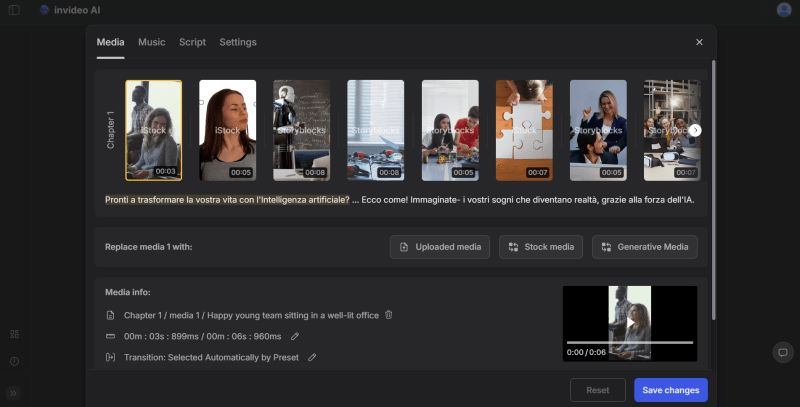
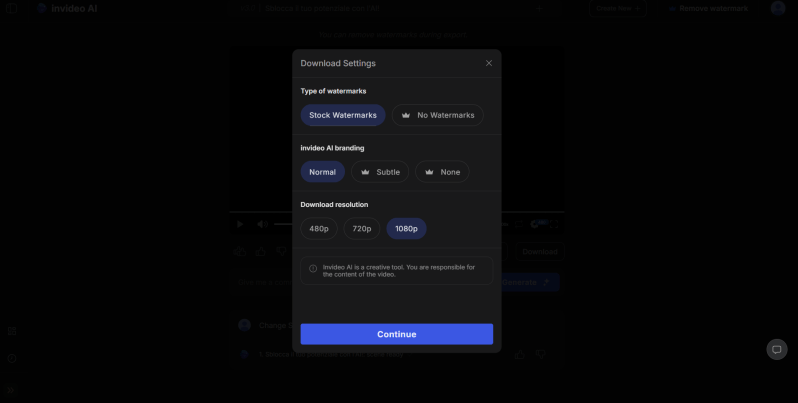
- Una volta salvate le modifiche, potrai effettuare il Download del video. Se usi la versione gratuita nel video apparirà il logo di ‘Invideo’.
- Clicca ‘Continue’ e avrai completato la tua generazione!
Risultati
Osservazioni
Ho generato il video in pochi minuti e devo dire che la qualità dei media e del voice speaker è davvero notevole; anche lo speech è ben realizzato. Tuttavia, il video non è stato completamente fedele al prompt: avevo chiesto uno stile animato tipo Pixar, ma sono stati utilizzati video reali. Credo che questo dipenda dal fatto che, non utilizzando la versione a pagamento, non ho potuto generare i media personalizzati e il tool ha usato quelli di stock disponibili.
La filigrana visibile nella versione gratuita è piuttosto fastidiosa da vedere. Con la versione a pagamento, che costa 28 euro al mese, si può rimuovere la filigrana e creare fino a 50 minuti di contenuti; tuttavia, per ottenere animazioni in stile cartone o contenuti più personalizzati generati direttamente dall’IA, serve un piano più costoso, da 96 euro al mese.
In definitiva, il risultato ottenuto è ottimo e molto pertinente, anche se non utilizzabile a scopi commerciali in questa versione gratuita.
CapCut
CapCut è un editor video basato su intelligenza artificiale che offre moltissime funzionalità utili sia nella versione gratuita che in quella a pagamento. La parte gratuita ti permette di creare video con effetti, sottotitoli e transizioni. La versione a pagamento sblocca funzionalità premium come effetti speciali avanzati e filtri esclusivi. La sua interfaccia intuitiva lo rende perfetto anche per chi è alle prime armi.
Mini tutorial
- Una volta effettuato il login, seleziona ‘Strumenti Magici’, dove potrai vedere tutti gli strumenti AI che puoi usare per i tuoi video, come la generazione dei video a partire da testo o strumenti di video editing.
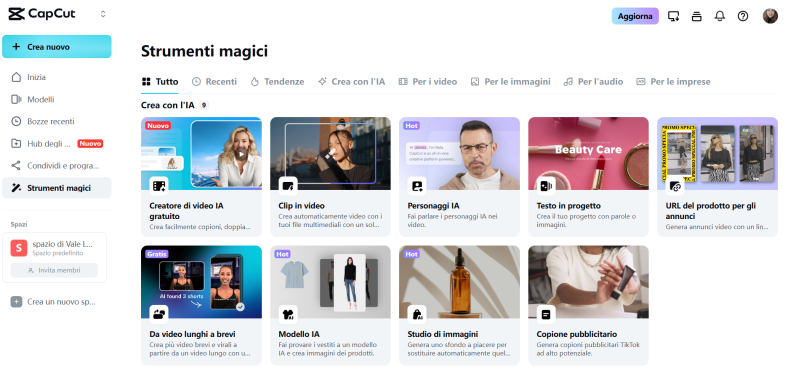
- Ti faccio vedere alcuni risultati che ho ottenuto utilizzando il creatore di video AI. Ho selezionato lo strumento (‘Creatore di video IA gratuito’) e creato un nuovo progetto. Dopodiché ho definito il topic e scritto gli aspetti importanti (key points) per il tuo video e selezionato la durata. In questo esempio ho provato a generare un video sul lancio di un corso di intelligenza artificiale. Tips! Puoi chiedere a un chatbot (es. Chatgpt/Gemini) di aiutarti con la scrittura.
- Una volta cliccato su ‘Create’, il tool creerà lo script del video, io per esempio ho chiesto di generare un video per il lancio di un corso di AI.

- Ora vai su ‘Scenes’ a sinistra e seleziona l’avatar che vuoi usare. Puoi eventualmente anche creare o caricare dei media tuoi. Io per esempio ho selezionato ‘Andy’ e ho chiesto di applicarla a tutte le scene. Per alcune scene, ho rimosso l’avatar e ho chiesto all’IA di generare dei media, per rendere il video più dinamico.
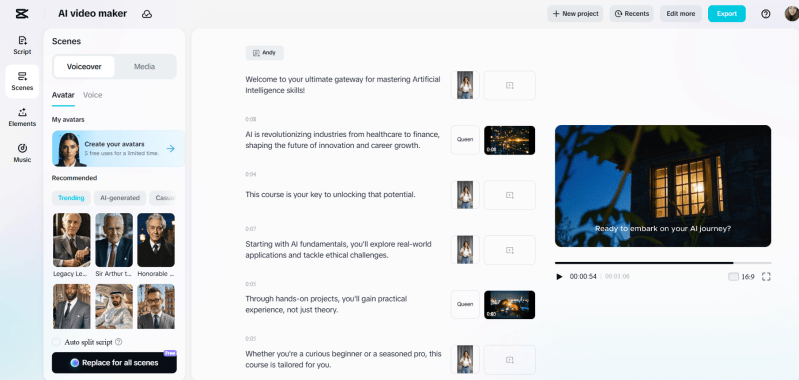
- Puoi eventualmente aggiungere un formato diverso dei sottotitoli dalla sezione ‘Elements’ o aggiungere una soundtrack da ‘Music’.
- Esporta infine il video dall’opzione in alto a destra (‘Export’).
Risultati
Osservazioni
Ho creato il video in circa 15 minuti usando solo le funzioni automatiche del tool. Lo speech e il parlato sono molto buoni, l’avatar invece non è molto realistico e si muove sempre nello stesso modo. Le immagini generate non sempre sono coerenti e risultano un po’ statiche. Nel complesso, è un discreto risultato iniziale considerando che ho generato tutto gratuitamente, ma serve un intervento manuale per renderlo davvero efficace.
NB: per i voice speech generati automaticamente, al momento è supportata solo la lingua inglese.
PixVerse
PixVerse è un tool AI che consente di trasformare prompt testuali e immagini in brevi animazioni video. È uno strumento ideale per dare vita a idee creative, con una parte gratuita per sperimentare con 2 generazioni giornaliere, e una versione premium che sblocca opzioni avanzate e molte più generazioni. In questo tool potrai generare singole scene di pochi secondi e montarle insieme per creare il tuo video. Ti offre quindi un po’ più di personalizzazione rispetto gli altri tool, ma sicuramente richiede maggiore manualità per creare video lunghi.
Mini tutorial
- Dalla sezione ‘Create’ seleziona la durata del video, lo stile e tutte le varie impostazioni. Puoi persino scegliere il movimento della camera. Inserisci un’immagine di partenza o carica la descrizione della scena. Nel mio esempio volevo generare una scena di una città futuristica al tramonto con un ragazzo che guardava un tablet.

- Clicca ‘Create’ e il tuo video verrà creato. A questo punto puoi scegliere se estendere la scena, o rimodellarla. Io ho scelto di estendere ulteriormente la scena (cliccando ‘Extend’) .

- Una volta completate le modifiche clicca su ‘Download’. Scegli con watermark se usi la versione gratuita.
Risultati
Osservazioni
L’animazione della prima scena è molto bella e perfettamente coerente con il prompt: una città futuristica in movimento, luci e atmosfere vibranti. La scena estesa, invece, pur mantenendo lo stesso personaggio e cercando di restare fedele allo stile, appare visibilmente diversa e di qualità inferiore.
Questo mostra che lo strumento è ottimo per creare brevi scene suggestive, ma meno indicato per mantenere coerenza visiva in sequenze più lunghe.
Google AI Studio
Google AI Studio è una piattaforma sperimentale gratuita che permette di creare e testare modelli generativi basati su intelligenza artificiale. Anche qui, come per Pixverse, permette di creare solo delle scene di pochi secondi, che poi puoi montare in un unico video.
Mini tutorial
- Nella sezione ‘Generate Media’, poi ‘Veo’ , seleziona la durata del video e quello che non vuoi che venga generato (negative prompts). Inserisci un’immagine di partenza o carica la descrizione della scena. Ho usato sempre il prompt precedente di una città futuristica al tramonto con un ragazzo che guardava un tablet per comparare i risultati.
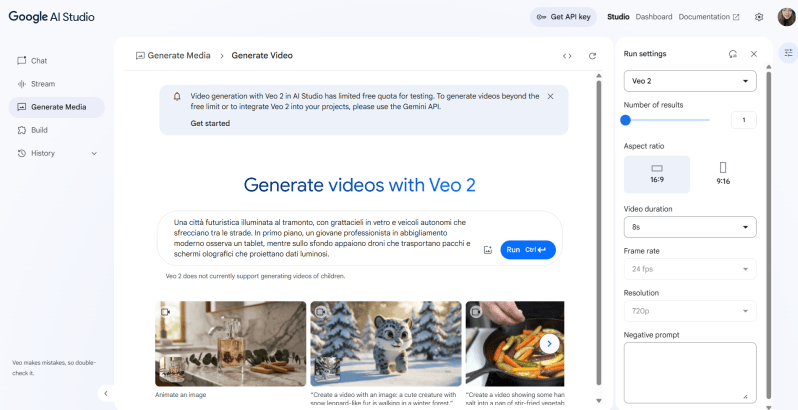
- Clicca su ‘Run’ per avviare la generazione. In questo tool sperimentale, non ci sono opzioni di editing. Quello che potrai fare è solo scaricare il video (freccia di download sul video) e fornire una recensione del risultato ottenuto (like/dislike).
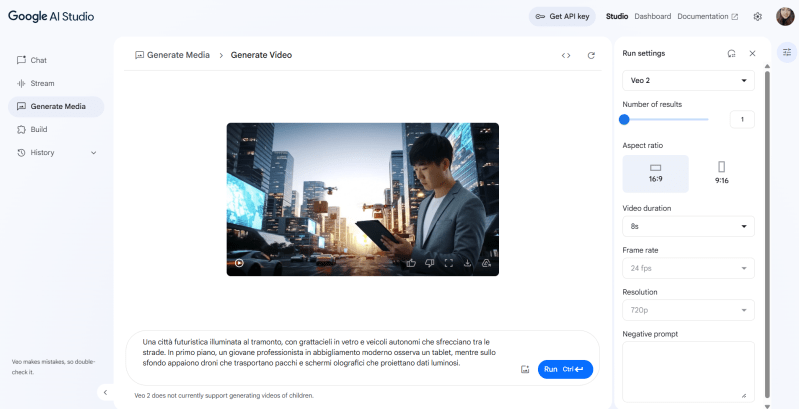
NB: scarica il video se ti piace, perché altrimenti non viene salvato da nessuna parte!
Risultati
Osservazioni
Il video è visivamente molto bello, con personaggi e oggetti reali. Tuttavia, manca un po’ di coerenza: ad esempio, i personaggi a volte “spariscono” improvvisamente. Nonostante questo, può essere uno strumento valido per generare brevi scene, soprattutto se usato come supporto visivo in un video esplicativo con una voce fuori campo che guida la narrazione.
💡 Quale strumento vuoi provare per primo? Se vuoi ulteriori tutorial, fammelo sapere e ti guiderò passo passo!
🎥 Vuoi scoprire altri tool AI per creare video? Sul mio sito ho creato una sezione dedicata con tutti i tool AI per la creazione di video:
👉 Vai alla sezione “Tool AI per creare video”

 Valentina Lanzuise
Lascia un commento