
Ti è mai capitato di perdere tempo saltando da un’app all’altra per completare un’attività? Le estensioni di Gemini risolvono questo problema, permettendoti di fare tutto direttamente con il tuo assistente AI. Dal creare documenti al trovare un ristorante, puoi gestire tante cose con semplicità e senza interruzioni. In questo articolo, ti spiego come fare.
Prima di iniziare, se sei alle prime armi con l’IA e non sai cos’ è Gemini o come utilizzarlo, ti consiglio di dare un’occhiata a questo articolo.
Indice
- Indice
- Cosa sono le estensioni di Gemini?
- Perché usare le estensioni?
- Come attivare le estensioni
- Come utilizzare le estensioni
Cosa sono le estensioni di Gemini?
Le estensioni di Gemini sono strumenti avanzati che amplificano le capacità del tuo assistente AI, permettendogli di interagire direttamente con le tue app Google. Con queste funzionalità, puoi per esempio creare documenti, prenotare voli o cercare ristoranti, senza dover passare manualmente tra diverse applicazioni.
Perché usare le estensioni?
Con le estensioni di Gemini puoi:
- automatizzare compiti noiosi e ripetitivi, come organizzare le email, creare documenti o cercare informazioni.
- personalizzare l’esperienza integrandolo con le app che usi di più, rendendolo davvero su misura per te.
- semplificare le ricerche: quando hai bisogno di una risposta, non devi più perdere tempo: Gemini ti aiuta a trovarla in modo rapido e preciso, direttamente dalle tue app Google.
Come attivare le estensioni
Per usare le estensioni nelle app Gemini, l’ Attività delle app Gemini deve essere attiva:
- Clicca questo link per accedere alle Impostazioni Google delle tue attività Gemini
- Attiva l’attività delle app Gemini. Una volta attivata, dovresti vedere quanto sotto:
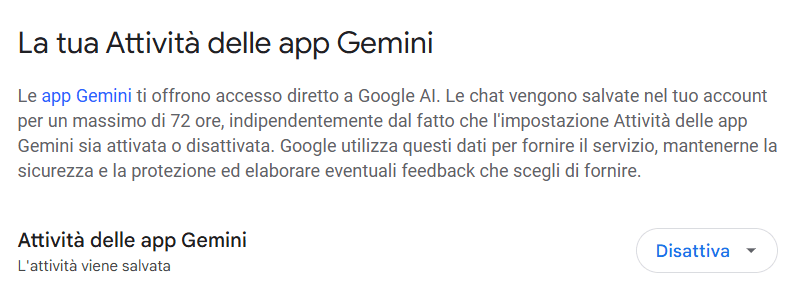
A questo punto, potrai attivare le estensioni delle applicazioni che vorrai utilizzate dentro il tuo Gemini:
- Accedi quindi al menu delle Impostazioni Gemini e clicca ‘Estensioni’

- Attiva il flag delle estensioni che vuoi utilizzare direttamente nel tuo Gemini
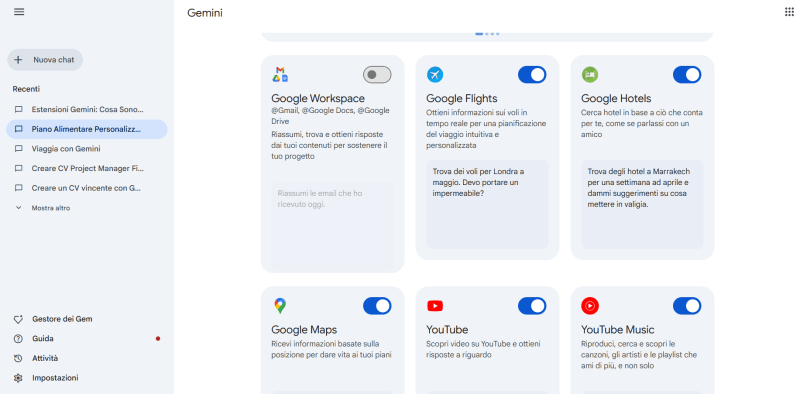
Come utilizzare le estensioni
Nel prompt che vuoi scrivere digita “@” e poi l’estensione che vuoi utilizzare. Dopodiché, scrivi la tua richiesta.
Ecco dei casi d’uso per ciascuna delle estensioni:
- Google Workspace
- Crea o cerca un documento:
Prompt:"Crea un Google Doc intitolato 'Piano Marketing 2024' con una sezione dedicata ai social media." - Analizza o Riassumi un tuo documento:
Prompt:"Analizza il foglio 'Vendite mensili' e dimmi qual è stato il mese con il fatturato più alto."
- Crea o cerca un documento:
- Google Maps
- Cerca un luogo:
Prompt: “Trova un ristorante italiano vicino alla stazione centrale di Milano." - Ottieni indicazioni:
Prompt: “Mostrami le indicazioni stradali da casa mia all'aeroporto di Roma."
- Cerca un luogo:
- YouTube Music
- Cerca o crea una playlist:
Prompt:"Trova una playlist con le migliori canzoni degli anni '80." - Trova una canzone:
Prompt:"Qual è la colonna sonora del film Titanic?"
- Cerca o crea una playlist:
- YouTube :
- Cerca un video:
Prompt:"Cerca il trailer di Dune in italiano" - Cerca un concetto specifico:
Prompt:"Ricette facili e veloci"
- Cerca un video:
- Google Voli e Hotel:
- Cerca un volo:
Prompt: “Trova i voli più economici da Roma a New York per luglio.“ - Confronta hotel:
Prompt: “Mostrami hotel a 4 stelle vicino alla Torre Eiffel a Parigi.“
- Cerca un volo:
- Gmail
- Scrivi un’email:
Prompt: “Scrivi un'email a Marco per informarlo della riunione di domani alle 10:00.“ - Organizza la posta:
Prompt: “Etichetta tutte le email relative al progetto X come 'Importante‘.”
- Scrivi un’email:
Le estensioni di Gemini sono un potente alleato per semplificare la tua vita digitale. Con pochi comandi, puoi delegare attività che richiederebbero tempo e fatica, sfruttando al massimo l’integrazione con le tue app preferite. Prova subito e scopri come Gemini può rivoluzionare il tuo modo di lavorare e organizzarti!

 Valentina Lanzuise
Lascia un commento