
ChatGPT è uno strumento potente che può migliorare notevolmente la produttività, l’apprendimento e l’intrattenimento. Con l’evoluzione delle sue capacità, offre nuove funzionalità che possono essere ottimizzate per rispondere meglio alle esigenze degli utenti. In questo articolo, imparerai come personalizzare ChatGPT per ottenere risposte su misura e come gestire la sua memoria per un utilizzo più consapevole.
Indice
- Indice
- Personalizzazione di ChatGPT per Risposte su Misura
- Come Funziona la Memoria di ChatGPT e Come Gestire le Informazioni Salvate
- Chat Temporanea: Usare la Modalità per Conversazioni da dimenticare
Prima di iniziare, se sei alle prime armi con l’IA e non sai cosa sono ChatGPT o Gemini o come utilizzarli, ti consiglio di dare un’occhiata a questo articolo.
Personalizzazione di ChatGPT per Risposte su Misura
Una delle caratteristiche principali di ChatGPT è la possibilità di personalizzarlo affinché risponda in modo più allineato alle preferenze dell’utente.
Come fare
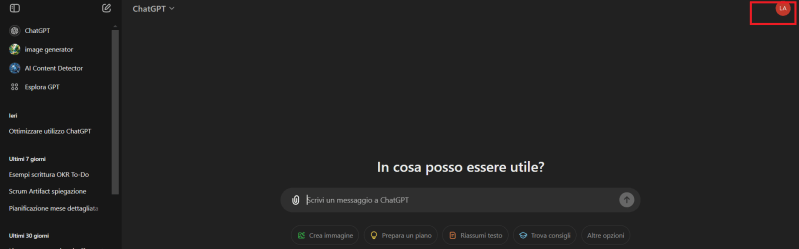
- Dalla schermata iniziale con le tue chat, clicca sull’icona con le tue iniziali in alto a sinistra.
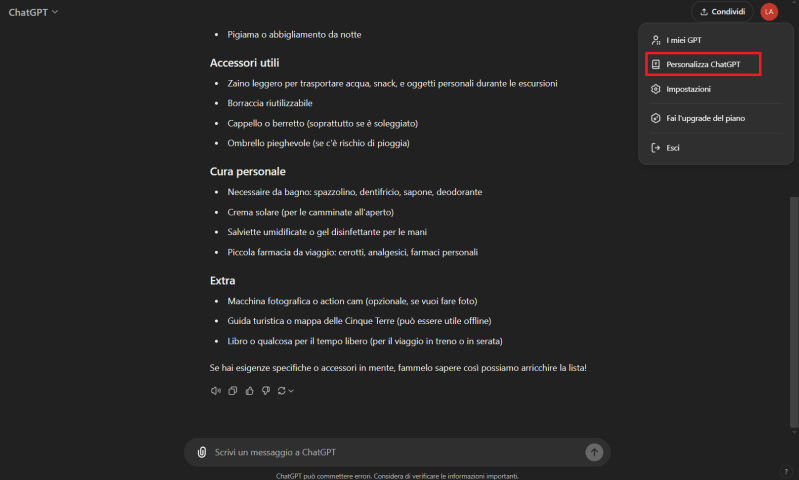
- Apparirà un menu. Clicca su ‘Personalizza ChatGPT’.
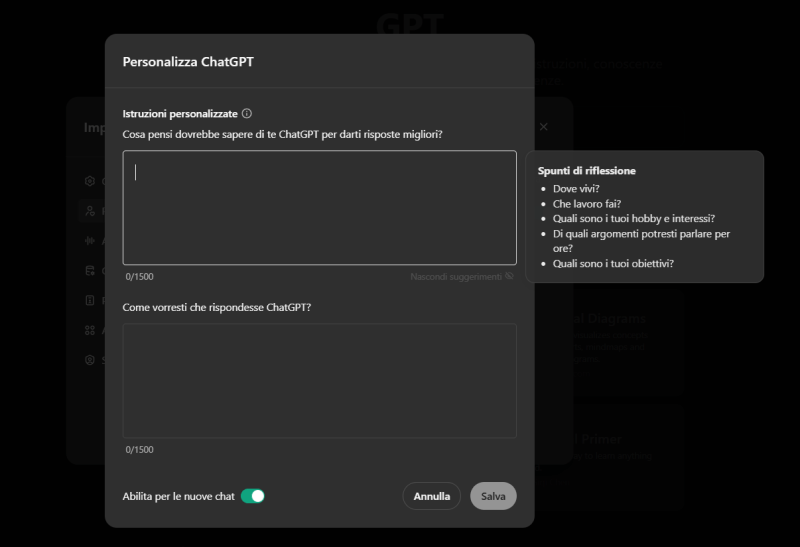
- Accederai a una sezione come l’immagine sottostante. Qui potrai inserire informazioni che riguardano la tua persona (es. hobby, di cosa ti occupi) di modo tale che ChatGPT possa risponderti con più consapevolezza. Potrai anche inserire le tue preferenze o aspettative su come desideri che ti risponda. Ad esempio, se preferisci risposte più formali o dettagliate, puoi indicarlo.
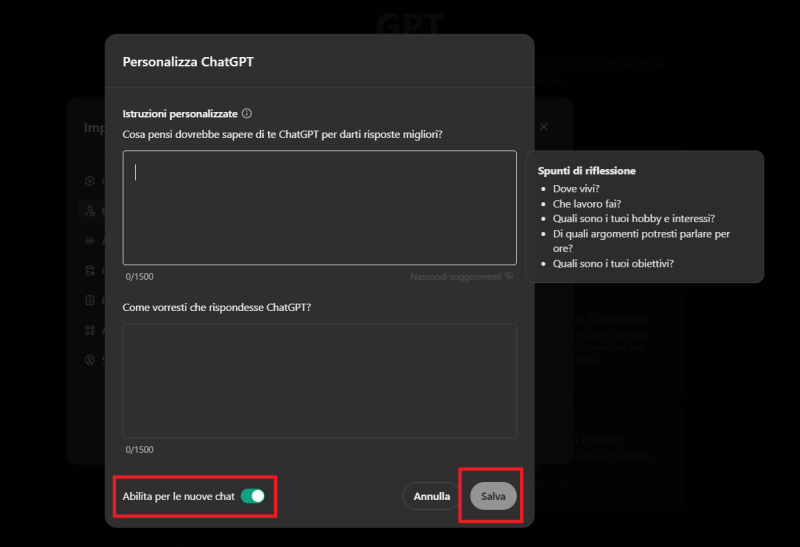
- Una volta inserite le tue personalizzazioni, assicurati di avere attivato il flag ‘Abilita per le nuove chat’ e poi clicca ‘Salva’. Et voilà! Il tuo ChatGPT è pronto ad assisterti in base a quanto gli hai indicato.
Puoi accedere alla sezione di personalizzazione anche dalle Impostazioni:
- Dalla schermata iniziale con le tue chat, clicca sull’icona con le tue iniziali in alto a sinistra.
- Apparirà un menu. Clicca su ‘Impostazioni’.
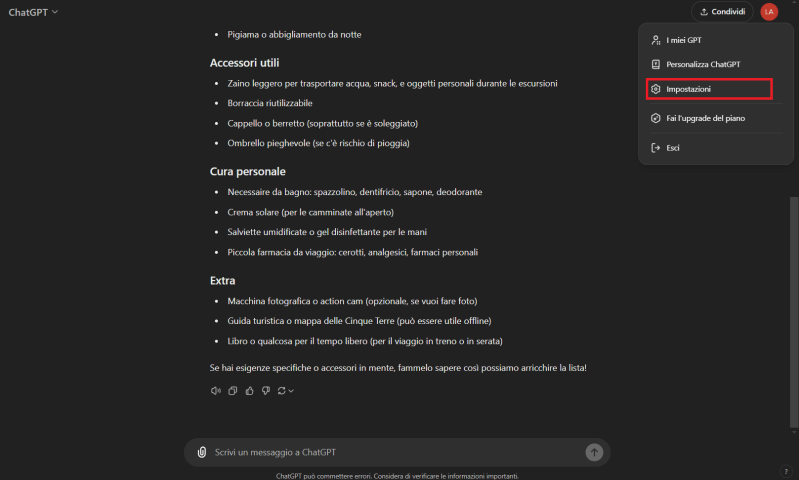
- Appare un altro menu di Impostazioni. Seleziona ‘Personalizzazione’ e poi ‘Istruzioni Personalizzate’.
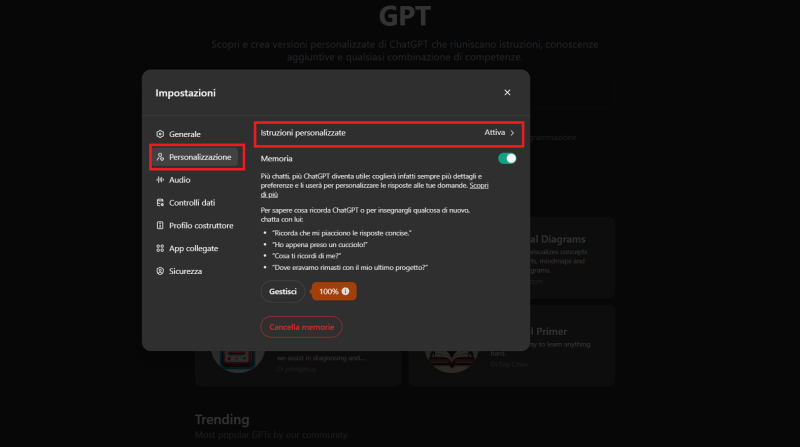
Accederai allo stesso popup di personalizzazione che ti ho mostrato prima, per inserire le tue informazioni personalizzate.
Quando utilizzare la personalizzazione
Personalizzare ChatGPT serve a renderlo davvero “tuo”. Quando gli dici come preferisci che risponda, come il tono, i dettagli che vuoi o il contesto (lavoro, svago, ecc.), lui si adatta e ti dà risposte più mirate. Così non devi ripetere sempre le stesse cose, e le risposte diventano più utili e in linea con quello che cerchi. In pratica, ogni volta che lo usi ti senti capito meglio e ricevi aiuto su misura.
Come Funziona la Memoria di ChatGPT e Come Gestire le Informazioni Salvate
ChatGPT ha una funzionalità di memoria che permette di personalizzare ulteriormente l’interazione, ricordando dettagli e contesti precedentemente condivisi. Questo aiuta a creare una continuità nell’uso, migliorando l’efficacia nel tempo. Tuttavia, puoi avere la necessità di non voler salvare alcune informazioni per ragioni di privacy o di altra natura, o di volerle cancellare perché obsolete.
Come attivare o disattivare la memoria di ChatGPT
- Dalla schermata iniziale con le tue chat, clicca sull’icona con le tue iniziali in alto a sinistra.
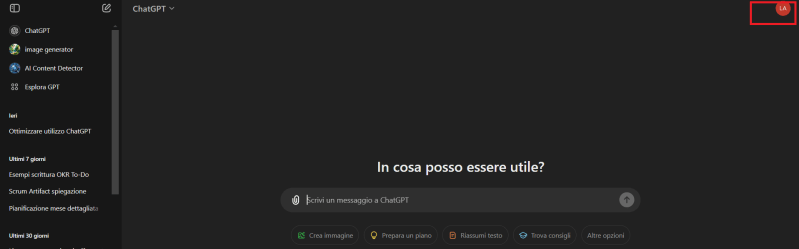
- Apparirà un menu. Clicca su ‘Impostazioni’.

- Seleziona ‘Personalizzazione’. Da qui, attivando il flag ‘Memoria’ puoi scegliere se consentire a ChatGPT di salvare le informazioni delle tue conversazioni. Nel caso tu scelga di disattivare l’impostazione della Memoria, ti garantirai sicuramente maggiore privacy, poiché nessun dato o preferenza verrà memorizzato a lungo termine. Questo ti dà la certezza che ogni conversazione inizi “da zero”, senza riferimenti al passato. Tuttavia, come svantaggio, perderei la continuità nelle risposte e dovrai ripetere spesso il contesto ogni volta che interagisci.
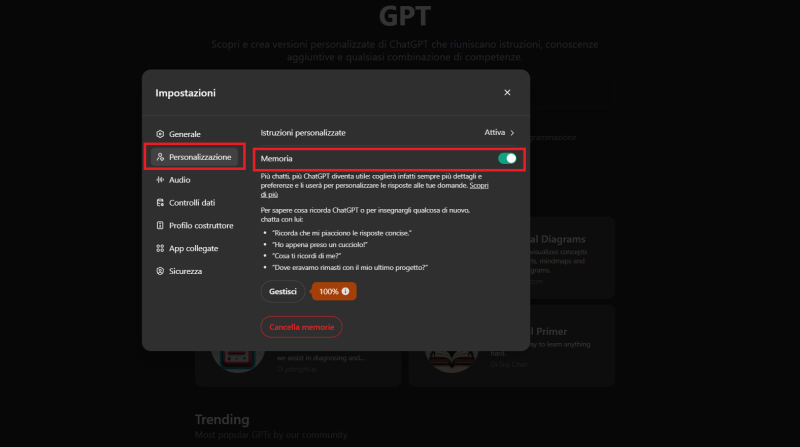
Come gestire la memoria di ChatGPT
Una cosa importante da sapere è che puoi visualizzare le informazioni che ChatGPT ha memorizzato su di te e puoi cancellarle in qualunque momento. Ciò ti permette di continuare a far assimilare i tuoi dai a ChatGPT per poterti rispondere nella maniera migliore possibile, ma anche di rimuovere selettivamente quello che non vuoi sia ricordato. Per farlo:
- Dalla schermata di Personalizzazione (vedi il paragrafo precedente per seguire i passi per accedervi), seleziona “Gestisci”.
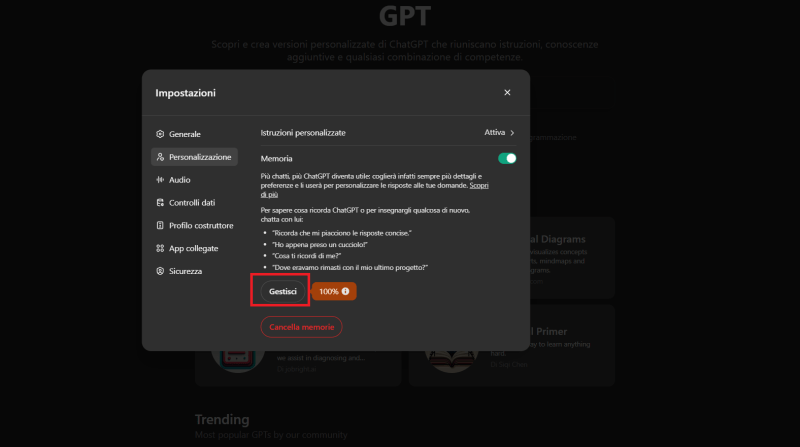
- Qui potrai vedere tutto l’elenco di informazioni che ChatGPT ha salvato su di te e eventualmente cancellare informazioni che non vuoi memorizzare, attraverso l’icona del cestino.

- Nel caso tu voglia cancellare tutti i dati che ha memorizzato su di te basterà cliccare su ‘Cancella memorie’, e ChatGPT dimenticherà tutto.
Chat Temporanea: Usare la Modalità per Conversazioni da dimenticare
Per gli utenti che preferiscono un’interazione “usa e dimentica”, la chat temporanea è una funzione utile. In questa modalità, ChatGPT non salva alcun dato o contesto al termine della conversazione, garantendo che ogni nuova interazione inizi senza riferimenti al passato.
Come usare la Chat Temporanea
Usare la chat temporanea è semplicissimo:
- Apri una nuova chat e clicca su ChatGPT in alto a sinistra e abilita il flag su Chat Temporanea.
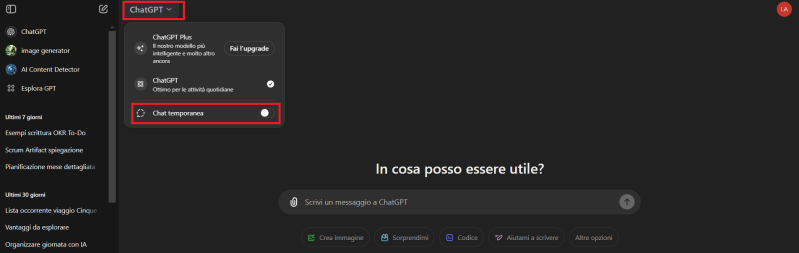
- Tutto quello che scriverai in questa chat non verrà salvato da ChatGPT.
Quando utilizzarla
La chat temporanea è ideale per conversazioni rapide o per argomenti che non richiedono continuità. Non è necessario preoccuparsi di modificare le impostazioni della memoria, poiché tutto viene automaticamente resettato al termine della sessione.
La chat temporanea è utile quando vuoi discutere di un argomento una tantum senza che nulla venga ricordato. Ad esempio:
- Ricerca di informazioni temporanee: Quando cerchi indicazioni su argomenti che non ti servono per sessioni future, come le previsioni meteo o dettagli di un evento specifico.
- Sperimentare nuove idee: Se vuoi testare un’idea o una domanda senza che influenzi le future interazioni.
- Condivisione di dati temporanei: Quando hai bisogno di elaborare informazioni sensibili, come dati di lavoro, che non vuoi siano memorizzati.
Questi erano i miei consigli su come ottimizzare l’utilizzo di ChatGPT. Fammi sapere se l’articolo ti è stato utile o se vuoi approfondimenti su topic particolari!

 Valentina Lanzuise
Lascia un commento